
インタラクティブデモ
ブラウザ上でPhraseVaultを直接体験できます。フレーズの追加、検索、テキスト展開の動作をさまざまなアプリ想定で確認できます。
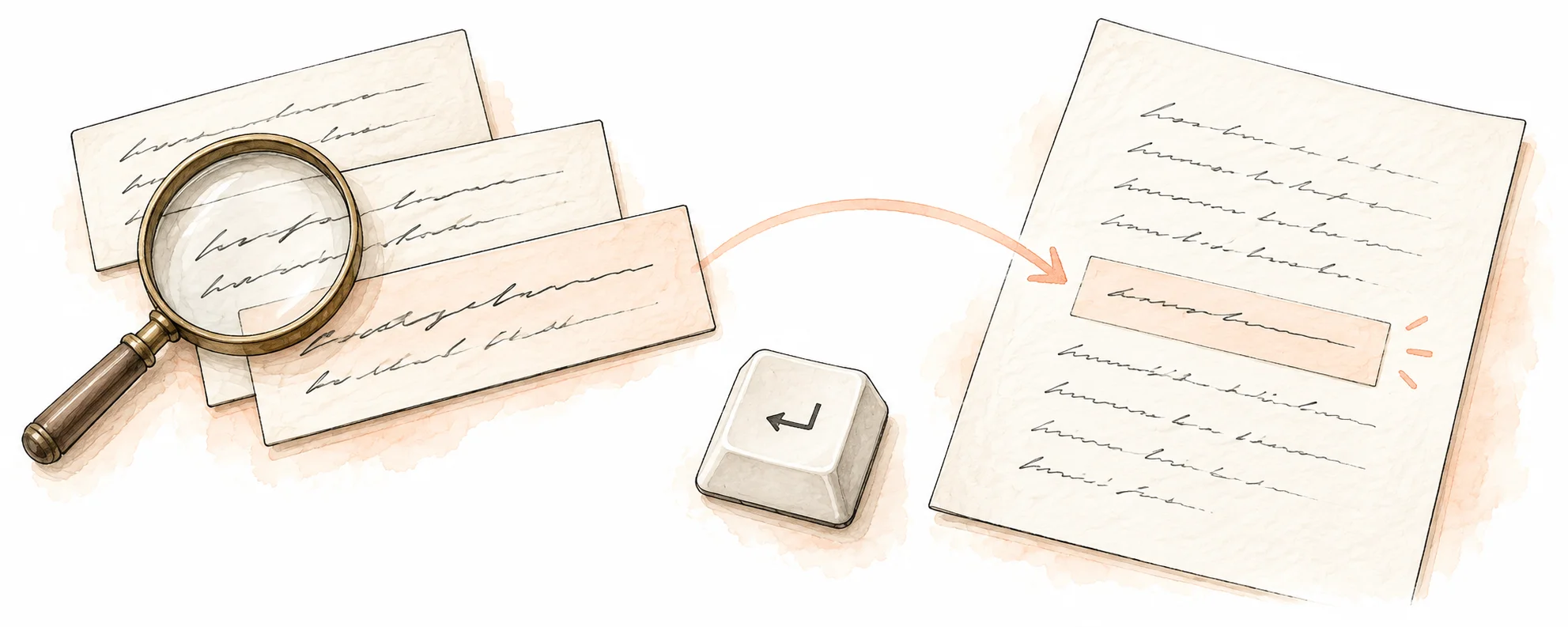
インタラクティブデモ
入力して絞り込み • ▲ ▼ で移動 • Enter またはダブルクリックで挿入
宛先:
customer@example.com
件名:
Re: お問い合わせ
// Application entry point
import { app } from './config';
function handleRequest(req, res) {
}
app.listen(3000);
↑
第3章:方法
先行研究でも指摘されているように、この方法なら結果を複数の観点から確認できます。
事業者登録
会社名
サンプル株式会社
税務番号
所在地
電話番号
このデモでできること:
- あいまい検索でフレーズを見つけ、このページのサンプル画面に挿入する(メール、文書、フォーム、チャット、エディター)
- フレーズの作成、編集、複製、削除
- 色付きラベルを追加し、使用回数、最終使用、追加日、PINロックで絞り込む
- 動的プレースホルダーを使う(別のフレーズの参照を含む)。形式はテキスト、Markdown、HTML
- 設定を開く(テーマ、言語、ショートカット、セキュリティ、JSONのインポートとエクスポート)
- フレーズをPINでロックする。名前は表示されたままです。
アプリ版だけの機能:
- WindowsまたはmacOSの任意のアプリからPhraseVaultを開き、カーソル位置にフレーズを挿入するショートカット
- ロックしたフレーズをデータベースファイルの中で実際に暗号化すること
- 作成して開けるデータベースファイル。DropboxやOneDriveなど、ご自身で同期しているフォルダに置けます。
- スクリプトとAIエージェント向けのコマンドラインアクセス
このデモのPINロック
ここでのPINロックはシミュレーションです。ロックしたフレーズはこのブラウザでは非表示になりますが、暗号化はされません。サンプルの文章だけを使ってください。
サンプルPIN:1234
ブラウザでは、記録したショートカットは、このページが前面にある間、デモの検索にフォーカスします。アプリのショートカットは、どのアプリケーションからでも使えます。
フレーズと設定は、この端末のこのブラウザにだけ保存されます。アップロードはされません。
このブラウザは保存をブロックしています。変更はページを離れるまで残ります。